Einrichtungsanleitung · Samsung & LG 2026

Smart IPTV einrichten: Samsung Tizen und LG WebOS

IPTV direkt auf dem Smart TV ohne externe Box oder Stick – das ist auf Samsung (Tizen) und LG (WebOS) über die Smart IPTV App möglich. Die Einrichtung ist anders als auf Fire TV oder Android TV: Keine Sideloading-Option, ausschließlich M3U über ein Web-Interface und MAC-Adress-basierte Zuordnung. Diese Anleitung erklärt jeden Schritt.
Samsung-Anleitung LG WebOS-Anleitung
📺 Pillar-Seite 🇩🇪 DE · AT · CH 🔗 Zurück zur Startseite
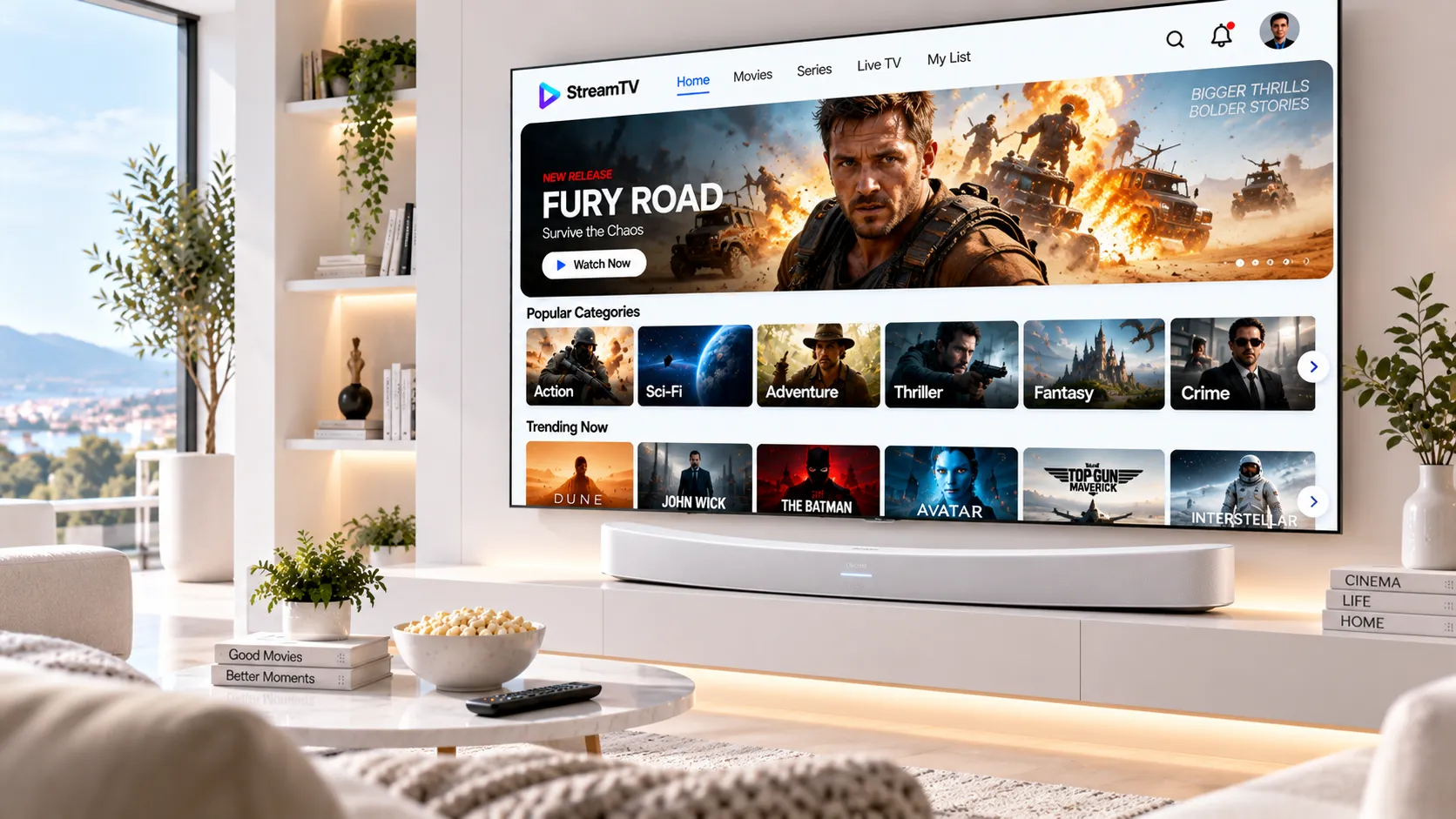
Samsung Smart TV und LG OLED nebeneinander mit Smart IPTV App-Oberfläche und Kanalliste auf dem Bildschirm

Was Smart TV-Plattformen für IPTV können – und was nicht

Samsung Tizen und LG WebOS sind geschlossene Plattformen. Im Gegensatz zu Android TV erlauben sie kein Sideloading von APK-Dateien. Die IPTV-Möglichkeiten beschränken sich auf Apps, die im jeweiligen App Store gelistet sind. Die wichtigste und am weitesten verbreitete Option ist die Smart IPTV App (auch als „sma.vu" bekannt nach der zugehörigen Konfigurationswebsite).

Kann

Was Smart IPTV auf Samsung/LG leistet

M3U-Playlisten laden und darstellen, EPG-Daten aus einer XMLTV-Quelle anzeigen, Kanalgruppen verwalten, Favoriten speichern, grundlegendes VOD-Browsen (falls Playlist VOD enthält), HDMI-Netzwerk mit Ethernet oder WLAN nutzen.

Kann nicht

Wo die Grenzen liegen

Keine Xtream Codes API nativ, kein Catch-Up-TV, kein Timeshift, keine Multi-Playlist-Verwaltung in der kostenlosen Version, keine APK-Sideloading-Option, eingeschränkter Codec-Support (kein AV1, HEVC-Unterstützung modellabhängig).

Alternative

Wann ein externer Stick besser ist

Wer Xtream API, Catch-Up, Timeshift oder Multi-Playlist-Verwaltung braucht, ist mit einem Fire TV Stick oder Android-Box besser bedient – auch am selben Smart TV per HDMI angeschlossen. Das Smart TV bleibt Bildschirm, die Logik übernimmt der Stick.

Smart IPTV App auf Samsung Smart TV einrichten

Samsung Smart TVs ab dem Modelljahrgang 2016 laufen auf Tizen und unterstützen die Smart IPTV App. Ältere Jahrgänge (vor 2016) nutzen ein anderes Betriebssystem und werden von aktuellen IPTV-Apps meist nicht mehr unterstützt.

Smart IPTV App im Samsung App Store finden

Drücken Sie auf der Fernbedienung die Smart Hub-Taste (Haus-Symbol). Wechseln Sie zu Apps und suchen Sie nach Smart IPTV. Die App ist kostenpflichtig (einmalig ca. 5,49 € zum Zeitpunkt der Erstellung). Installieren und starten Sie die App.

MAC-Adresse notieren

Beim ersten Start zeigt Smart IPTV die MAC-Adresse des TVs an. Notieren Sie diese (Format: XX:XX:XX:XX:XX:XX). Falls die App die MAC-Adresse nicht anzeigt: Einstellungen → Allgemein → Netzwerk → Netzwerkstatus → IP-Einstellungen → MAC-Adresse.

M3U-Playlist auf sma.vu hochladen

Öffnen Sie auf einem Computer oder Smartphone den Browser und rufen Sie sma.vu auf. Tragen Sie die MAC-Adresse Ihres TVs ein. Fügen Sie die M3U-URL Ihres IPTV-Anbieters ein oder laden Sie die M3U-Datei direkt hoch. Speichern Sie die Einstellung.

App auf dem TV neu starten

Schließen Sie die Smart IPTV App auf dem TV und öffnen Sie sie erneut. Die App lädt nun die über sma.vu zugeordnete Playlist und zeigt die Kanalliste an. Der erste Ladevorgang kann je nach Listengröße 1–3 Minuten dauern.

Lizenzschlüssel und Testzeitraum

Smart IPTV bietet nach der Installation einen kostenfreien Testzeitraum von 7 Tagen. Nach Ablauf ist die App kostenpflichtig (einmalige Zahlung, keine Abonnementgebühr). Der Lizenzschlüssel ist an die MAC-Adresse des TVs gebunden. Bei einem TV-Austausch muss der Schlüssel über den Entwickler-Support übertragen werden.

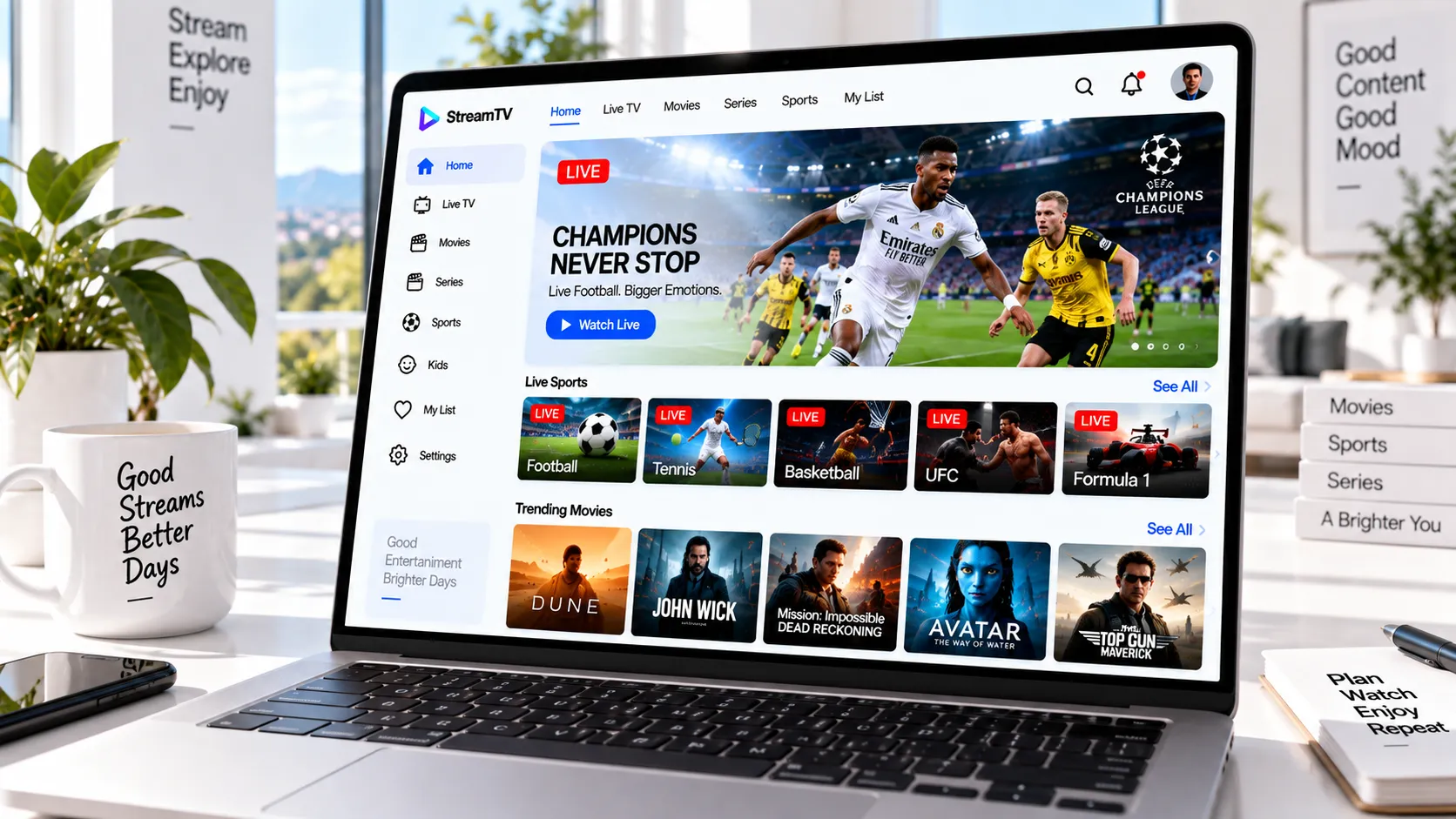
Samsung Smart TV mit Smart IPTV App-Startbildschirm, MAC-Adresse sichtbar, daneben Laptop mit sma.vu-Website

Smart IPTV App auf LG WebOS einrichten

LG Smart TVs laufen auf WebOS. Die Smart IPTV App ist auch hier über den LG Content Store verfügbar und folgt demselben MAC-Adress-basierten Konfigurationsprinzip wie auf Tizen.

LG Content Store öffnen und Smart IPTV suchen

Drücken Sie auf der LG Magic Remote die Haus-Taste. Wählen Sie LG Content Store und suchen Sie nach Smart IPTV. Installieren Sie die App (kostenpflichtig, identischer Preis wie Samsung-Version). Die App ist für WebOS 3.x und neuer verfügbar.

MAC-Adresse ermitteln

Auf LG WebOS unter Einstellungen → Netzwerk → WLAN-Verbindung → Erweiterte WLAN-Einstellungen oder im Ethernet-Menü ist die MAC-Adresse sichtbar. Die Smart IPTV App zeigt die MAC-Adresse ebenfalls beim Start an – für die Kabelverbindung und WLAN können unterschiedliche MACs gelten.

Playlist auf sma.vu konfigurieren

Identisch wie bei Samsung: Öffnen Sie sma.vu im Browser, tragen Sie die MAC-Adresse Ihres LG TVs ein und hinterlegen Sie die M3U-URL. Wichtig: Verwenden Sie die MAC-Adresse der aktiven Netzwerkverbindung (LAN oder WLAN) – nicht die jeweils andere.

App neu starten und Kanalliste prüfen

Starten Sie Smart IPTV neu. Die Kanalliste wird geladen. Falls die LG-App die Playlist nicht lädt, obwohl sma.vu korrekt konfiguriert ist: TV vollständig neu starten (Aus- und Einschalten am Gerät, nicht nur Standby).

MAC-Adresse korrekt ermitteln: LAN vs. WLAN

Smart TVs haben in der Regel zwei verschiedene MAC-Adressen: eine für die kabelgebundene Ethernet-Verbindung (LAN) und eine für WLAN. Smart IPTV zeigt beim Start die MAC-Adresse der aktuell aktiven Netzwerkverbindung an.

Häufige Fehlerquelle: falsche MAC-Adresse

Der häufigste Grund für eine nicht ladende Playlist nach korrekter sma.vu-Konfiguration: Die auf sma.vu eingetragene MAC-Adresse stimmt nicht mit der MAC-Adresse der aktiven Verbindung überein. Wenn der TV per LAN verbunden ist, gilt die LAN-MAC. Wenn auf WLAN gewechselt wird, ändert sich die aktive MAC-Adresse. Auf sma.vu muss die jeweils aktuell verwendete MAC hinterlegt sein.

MAC-Adresse schnell auf beiden Plattformen finden

Plattform Menüpfad (LAN) Menüpfad (WLAN) Via Smart IPTV App
Samsung Tizen Einstellungen → Allgemein → Netzwerk → Netzwerkstatus → IP-Einstellungen Selber Pfad, WLAN muss aktiv sein Wird beim App-Start angezeigt
LG WebOS Einstellungen → Netzwerk → Kabelgebundene Verbindung → Erweitert Einstellungen → Netzwerk → WLAN-Verbindung → Erweitert Wird beim App-Start angezeigt

EPG auf Samsung und LG Smart TV konfigurieren

Smart IPTV unterstützt XMLTV-basierte EPG-Daten, die über sma.vu konfiguriert werden. Die EPG-URL wird auf derselben sma.vu-Seite eingetragen, auf der auch die M3U-Playlist hinterlegt ist.

EPG-URL auf sma.vu eintragen

Öffnen Sie sma.vu, wählen Sie Ihre MAC-Adresse und tragen Sie im Feld EPG-URL die XMLTV-Adresse ein, die Ihr IPTV-Anbieter bereitgestellt hat. Speichern Sie die Einstellung und starten Sie die Smart IPTV App auf dem TV neu.

EPG-Ladezeit einplanen

XMLTV-Dateien können mehrere Megabyte groß sein. Der erste Ladevorgang auf dem Smart TV dauert 2–10 Minuten je nach Dateigröße und Verbindungsgeschwindigkeit. Die Smart IPTV App zeigt einen Fortschrittsbalken an. Starten Sie die App nicht während des Ladevorgangs neu.

Zeitzone prüfen

Smart IPTV übernimmt die Zeitzone-Einstellung des Smart TVs. Prüfen Sie unter TV-Einstellungen → Zeit, ob die Zeitzone korrekt auf Europa/Berlin (CET/CEST) gesetzt ist. Eine falsch gesetzte TV-Zeitzone führt zu zeitversetzter EPG-Anzeige.

EPG-Quelle direkt vom Anbieter vs. externe XMLTV-Dienste

Viele IPTV-Anbieter stellen eine eigene XMLTV-URL bereit, die speziell auf ihre Kanalliste abgestimmt ist (tvg-ids stimmen überein). Falls der Anbieter keine EPG-URL bereitstellt, gibt es externe XMLTV-Dienste (z.B. epg.pm oder EPG Share). Bei diesen Diensten müssen die tvg-ids in der M3U-Datei mit denen des externen EPG-Anbieters übereinstimmen – was manuellen Abgleich erfordert und fehleranfällig ist.

Sony Bravia und andere Smart-TV-Plattformen

Sony Bravia Smart TVs laufen seit 2015 auf Android TV (neuere Modelle auf Google TV). Das ist ein entscheidender Unterschied zu Samsung und LG: Als vollwertige Android-TV-Plattform erlaubt Sony Bravia die Installation von IPTV-Apps aus dem Google Play Store – und in vielen Fällen auch per Sideloading.

Praktisch bedeutet das: Auf einem Sony Bravia mit Android TV läuft TiviMate, XCIPTV und OTT Navigator genauso wie auf einem Android-TV-Box. Xtream Codes API, Multi-Playlist-Verwaltung und Catch-Up-TV sind verfügbar. Sony Bravia-Nutzer haben für IPTV also deutlich mehr Möglichkeiten als Samsung- oder LG-Nutzer mit ihrer geschlossenen Plattform.

Smart TV Plattform IPTV-App-Auswahl Xtream API Sideloading Empfehlung
Samsung Tizen Smart IPTV (kostenpflichtig) Nein Nicht möglich Für M3U-Nutzung ausreichend
LG WebOS Smart IPTV (kostenpflichtig) Nein Nicht möglich Für M3U-Nutzung ausreichend
Sony Bravia (Android TV) TiviMate, XCIPTV, Smarters, OTT ✓ vollständig Möglich Flexibelste Smart-TV-Option
Sony Bravia (Google TV, 2021+) TiviMate, XCIPTV (Play Store) ✓ Möglich Identisch mit Android TV
Philips (Android TV / Titan OS) Modellabhängig Modellabhängig Modellabhängig Modellspezifikation prüfen

Smart TV direkt vs. externer Streaming-Stick: was sinnvoller ist

Die Entscheidung zwischen IPTV direkt auf dem Smart TV und einem externen Gerät ist keine Frage von „besser oder schlechter", sondern von Anforderungen und Komfort.

Smart TV direkt (Tizen/WebOS)

Sinnvoll wenn…

Sie nur eine M3U-Playlist eines einzelnen Anbieters nutzen, keine Catch-Up- oder Timeshift-Funktion benötigen, so wenig Hardware wie möglich am TV haben möchten, und Ihr IPTV-Anbieter eine saubere M3U mit funktionierenden tvg-ids für EPG liefert.

Externer Stick (Fire TV/Android TV)

Sinnvoller wenn…

Sie Xtream Codes API, Multi-Playlist-Verwaltung, Catch-Up-TV, Timeshift oder fortgeschrittene EPG-Ansichten nutzen möchten; mehrere IPTV-Abonnements verwalten; oder der Smart TV zu alt für aktuelle IPTV-Apps ist.

Ein Fire TV Stick 4K Max kostet ca. 50–60 Euro und liefert alle Funktionen, die Tizen und WebOS nicht bieten können. Für viele Nutzer ist die Kombination aus Smart TV (als hochwertiger Bildschirm) und externem Stick die praktischste Lösung.

Typische Probleme mit Smart IPTV auf Samsung und LG

Symptom
Ursache
Lösung
Kanalliste leer nach Einrichtung
Falsche MAC-Adresse in sma.vu; M3U-URL ungültig
MAC im Smart IPTV App-Startbildschirm ablesen und mit sma.vu vergleichen; M3U-URL im Browser testen
Playlist lädt, aber leer
M3U-URL liefert leere Datei oder Fehlerantwort
M3U-URL im Browser aufrufen – Textinhalt prüfen; ggf. neue URL beim Anbieter anfordern
App zeigt Lizenzfehler
Testphase abgelaufen; Lizenz nicht aktiviert
Lizenz auf sma.vu unter der MAC-Adresse kaufen und aktivieren
Stream startet nicht
Codec nicht unterstützt; Netzwerkproblem
Anderen Kanal testen; TV-Netzwerk prüfen; bei HEVC-Streams: TV-Modell prüft HEVC-Unterstützung
EPG fehlt nach Konfiguration
XMLTV-URL noch nicht geladen; tvg-id-Mismatch
30 Minuten warten und App neu starten; tvg-ids in M3U mit XMLTV-Quelle vergleichen
App nach Samsung-Update verschwunden
TV-Firmwareupdate kann App-Liste zurücksetzen
App erneut im Samsung App Store suchen und installieren; Lizenz bleibt an MAC gebunden

Smart IPTV auf Samsung und LG einrichten: Checkliste

TV-Modell und Baujahr prüfenSamsung: Tizen ab 2016. LG: WebOS 3.x und neuer. Ältere Modelle werden von aktuellen IPTV-Apps nicht unterstützt.
Smart IPTV App installierenSamsung: Samsung App Store. LG: LG Content Store. Nach Kauf der Einmallizenz (ca. 5,49 €) unbegrenzt nutzbar.
MAC-Adresse notierenBeim App-Start angezeigt. Alternativ über TV-Netzwerkeinstellungen. LAN- und WLAN-MAC unterscheiden sich – aktive Verbindung verwenden.
M3U-URL auf sma.vu eintragensma.vu im Browser öffnen, MAC eingeben, M3U-URL des IPTV-Anbieters eintragen und speichern.
EPG-URL auf sma.vu eintragenFalls Anbieter XMLTV-URL bereitstellt, diese auf derselben sma.vu-Seite im EPG-Feld eintragen.
App neu starten und Kanalliste prüfenSmart IPTV vollständig schließen und neu öffnen. Ladevorgang abwarten (1–10 Minuten je nach Listengröße).
TV-Zeitzone prüfenEinstellungen → Zeit → Zeitzone → Europa/Berlin. Falsche Zeitzone führt zu versetzter EPG-Anzeige.
Netzwerkverbindung testenBei Problemen: LAN-Kabel statt WLAN testen. Bei Smart TVs ohne Ethernet-Port – Adapter (Samsung: One Connect Box mit LAN, LG: per USB-LAN-Adapter).

Detaillierte Samsung-spezifische Anleitung: Smart IPTV App Samsung 2026 – vollständige Einrichtung

Verwandte Anleitungen und Alternativen

Externe Referenz

Technische Hintergrundberichte zu Samsung Tizen und LG WebOS als Smart-TV-Plattformen, einschließlich App-Store-Richtlinien und Sicherheitsarchitektur, finden Sie auf CHIP Online im Bereich Smart TV.

Fragen zu Smart IPTV auf Samsung und LG

Die MAC-Adresse des Samsung Smart TV ist unter Einstellungen → Allgemein → Netzwerk → Netzwerkstatus → IP-Einstellungen → MAC-Adresse zu finden.

Alternativ zeigt die Smart IPTV App beim ersten Start automatisch die MAC-Adresse des Geräts an – diese wird dann auf der Website sma.vu eingetragen, um die M3U-Playlist zuzuordnen. Nutzen Sie die MAC-Adresse der aktuell aktiven Verbindung (LAN oder WLAN).

Nein. Die Smart IPTV App auf Samsung Tizen und LG WebOS unterstützt ausschließlich M3U-Playlisten, die per Upload auf der Website sma.vu eingetragen werden. Die Xtream Codes API wird nicht nativ unterstützt.

Wer Xtream-Zugangsdaten nutzen möchte, kann beim Anbieter eine M3U-URL generieren lassen (sofern dieser das anbietet) oder ein externes Gerät wie Fire TV Stick oder Android-Box verwenden.

Das hängt von der Smart IPTV App-Version ab. Samsung-Modelle ab ca. 2016 (Tizen 2.4 und neuer) werden in der Regel noch unterstützt. Ältere Modelle mit Tizen 1.x oder dem älteren Smart TV-Betriebssystem (vor Tizen) werden von aktuellen IPTV-Apps oft nicht mehr unterstützt.

Für ältere Fernseher empfiehlt sich ein externer IPTV-Stick wie Fire TV oder eine Android-Box, die per HDMI angeschlossen werden.